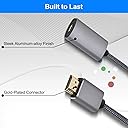
🎥 Elevate your display game with crystal-clear 4K power!
This Elebase HDMI Male to USB-C Female adapter converts HDMI video/audio signals to USB-C 3.1 DisplayPort Alt Mode, supporting 4K resolution at 60Hz. Designed for professional-grade devices like MacBook Pro, Microsoft Surface, and XREAL AR glasses, it requires USB-C 5V power via included cable. Its durable aluminum and nylon braided design ensures longevity while delivering seamless, high-definition visuals.


| ASIN | B08VDT3YGK |
| Amazon 売れ筋ランキング | パソコン・周辺機器 - 135,254位 ( パソコン・周辺機器の売れ筋ランキングを見る ) DVI-HDMIアダプタ - 262位 |
| おすすめ度 | 5つ星のうち4.2 912 レビュー |
| カラー | グレー |
| コネクタタイプ | HDMI, Micro USB, USB Type-C |
| コネクタータイプ | HDMI, Micro USB, USB Type-C |
| パッケージ商品数 | 1 |
| ブランド | Elebase |
| ブランド名 | Elebase |
| ポート数 | 3 |
| メーカー名 | Elebase |
| メーカー型番 | EU/HDMI/USBC/ADAPTER/AND/MICRO/CABLE |
| ユニット数 | 1.0 個 |
| 主電源のプラグタイプ | プラグがありません |
| 互換デバイス | ゲーム機 |
| 仕上げ | Hdmi。 |
| 仕上げタイプ | Hdmi。 |
| 付属品総数 | 1 |
| 保証タイプ | 限定的保証 |
| 入力電圧 | 5 ボルト |
| 公称電力 | 5 ワット |
| 商品の用途 | モニター |
| 商品の重量 | 0.04 キログラム |
| 商品用途・使用方法 | モニター |
| 型番 | ELECTRONIC_ADAPTER |
| 定格電流 | 1 アンペア |
| 対応デバイス | ゲーム機 |
| 色 | グレー |
プ**こ
シンプルで気に入っています
MacBookに挿して使っています。シンプルで便利。買ってよかったです
A**R
USBーCが1ポートしかないモニターでもPS5とつながる!
ASUSのモバイルモニターとPS5を接続するのに購入しました。 モバイルモニターはUSBーCのみ接続可で、しかも1ポートしかないタイプでしたので 繋がるか不安でしたが、無事接続することが出来ました! 電源供給用のUSBーCは別途必要になりますが、モバイルモニターの活用が出来て助かりました! また1か月程度しか経っていないので、耐久性は不明ですが…
A**ー
HDMI(入力)→タイプC(出力)
通常はHDMIからタイプCへの出力は出来ませんがこちらの商品はそれが可能になります。 使用しているモニターはLGのgram+viewですが問題なく出力しています。 値少々張りますが良い商品です。
カ**ー
FHD出力に使用
FHD(1920×1080)のモニターに繋げて使用。 問題なく使えています。
阿**子
正しく動作しません
商品の交換を求めます。 同封されていたアドレスに交換を求める連絡をしているので返事ください。
は**つ
Dell C1422H 14インチ ポータブルモニターで表示できました
HDMI出力をC1422Hで表示したかったのですが、USBでの電源供給がネックのようでClub 3Dのアダプターでは表示できないので、他にできそうなアダプターを探しつづけていました。 別ポートでUSB供給するこの製品だったらいけるのではないか?とおもい購入しました。 結果、問題なくHDMI出力をUSB-Cコネクタに変換して画面が表示されました。 ディスプレーにスピーカーが無いため、音声が出力されているのかはわかりません・・・・ まだ動作確認のみなので、継続して使用してみて気になる点があればレビューを更新します。
A**I
HDMI→USB Type-Cは貴重(検索が大変)
この商品を見つけるまでが大変でした。 HDMIケーブルとしての機能は十分です。 写真通りの外見でスッキリしていますが、給電用のUSBケーブルを挿すと、ちょっと場所取る感じになります。 気になる場合はMicro側プラグがL字のUSBケーブルを別途用意すると良いかも知れません。 耐久性は暫くしないと分かりませんね。
ど**ろ
Steam DeckとNreal Airを繋ぐのに使用 ※音声もテンプルから出せるようになりました
【Xreal Airのテンプルから音が出せるようになりました】 本製品そのものは何も変わっていないのですが、Xreal Air(旧Nreal Air)のファームウェア更新により、Xreal Air(以下Air)と繋いだ際にテンプルから音が出せるようになっていたので、情報として追記します。 Airのファームウェア07.1.02.266_20230525以降のバージョンで、DP信号を使って(つまり普通のモニタと同じように)音声を扱うモードが追加されました。 ファームの更新は、対応スマホが無くてもPCのウェブブラウザでもできます。(URLは公式サポートページで確認してください) PCとの接続は、USB-CポートがあるならそのままAir付属のケーブルで繋げばよいです。 USB-Cポートが無い場合でも、ファームの更新にはDP-altの通信は使わないので、他社の適当なUSB-C⇔USB-A通信ケーブルを用意してそれで繋いでもOKです。(付属ケーブルはAirのテンプル端がUSB-Cポートになっていてそこに刺さっているだけなので、普通に抜くことが出来ます) 従来は、Airはマイクを装備している関係で(普通のモニターは音声入力はしない)、音声はDP信号とは別にUSBオーディオの通信で扱っていたので、HDMI変換などを挟むとテンプルから音が出せなかった……のではないかということのようです。 (なので純正HDMIアダプタはわざわざHDMI音声をUSB音声に変換する機能を特別に設けているっぽい) ファームの更新が終わったら次に使い方ですが、テンプルにある輝度調整(+-)ボタンで操作します。 (ボタン操作はファームのバージョンにより微妙に違うようです。以下の説明は07.1.02.313_20231027におけるものです) 1.Airを本製品のようなHDMI/DP→USB-C DPalt変換器に繋ぎます。Airの電源が入っている(画面が映っている)ことを確認します。 2.輝度調整ボタンの+側(前方、レンズ側)を4秒以上長押しして、離します。このとき2秒時点で一度「ポッ」という音が鳴り、4秒時点でもう一度「ポッ」と鳴ります。 3.短時間、Airの画面が消え、デバイス側(Steam Deck本体など)の画面が点いてまた消えます。少し待ったら再びAir側の画面が映ります。(意外と長いので、画面が消えても焦らずに少し待ってみて下さい。) 4.これでもうDP音声モードに変わっています。テンプルから音が聞こえることを確認してください。聞こえない場合、デバイス側の設定で音声出力先を確認してください。(Steam Deckの場合”外部デバイス”などを指定する) 5.一応、以下の手順でAir側でも音量の調整が出来ますが、ちょっと面倒なのでデバイス側で調整する方が楽だと思います。 (1)輝度調整ボタンの-側(後方、テンプル先端側)を2秒長押しします。 (2)これで輝度調整ボタンが音量調整モードに変わっています。+-で音量を調整します。 (3)再度-側を2秒長押しすれば、輝度調整モードに戻ります。 ※注意点 Airの電源を入れ直す(抜き差しする)度に、従来のUSB音声モードに戻ります。 つまり接続するとき毎回、上記のDP音声への切り替え操作が必要になります。 ちょっと不便ですが、これはファーム更新などのために起動時はデフォでUSBモードである必要があるためではないか、ということで仕方なさそうです。 逆に言えば、操作していてよく分からなくなったら、一度抜けばまた最初から操作できます。(上記長押し4秒経つ前に離してしまうと、3Dコンテンツ視聴モードになったりして混乱しやすいです) 現状このファーム改良をしてくれただけでも十分満足しています。普通の会社なら自社HDMIアダプタを売るためにこういう対応はしてくれないと思います。むしろ非常に好感が持てました。 繰り返しますが、 「「「本製品”Elebase HDMIオス-USB-Cメスケーブルアダプター”自体は何も変わっていません」」」 ただXreal Air側の改良によって、より本製品が活躍できるようになったので、その共有でした。 ↓↓↓【以下、2023/02/15時点のレビュー】↓↓↓ ▼購入目的 Steam DeckとNreal Airを繋ぐために購入しました。 ▼背景 Steam DeckとNreal Airは、そもそもこのようなアダプターを介さずとも直接USB-C同士で接続することができます。 しかしその場合、Nreal AirはSteam Deckからの電力供給で動作し、かつその間Steam Deckは充電できないため、バッテリー残量を気にしながら動作させなければならないという点が気になっていました。 ▼使用方法 本製品(とSteam Deck Dock)を購入し、以下の構成で接続することで、Steam Deckを充電しながらNreal Airに映像出力させました。 <物理構成(配線イメージ)> []…機器 ()…ポート [Steam Deck] (USB-C) │ [Steam Deck Dock](USB-C)─[電源アダプタ]─[コンセント] (HDMI) │ (HDMI) [本製品](USB-MicroB)─(USB-A)[市販の電源アダプタ]─[コンセント] (USB-C) │ (USB-C) [Nreal Air] ▼動作結果 映像については想定通り、FHD(1920x1080)60Hzで表示できています。 ただし、音声がNreal Airのスピーカーから再生されず、そこが想定外でした。 Nreal Airではなく、別のUSB-C入力対応のモニターで試したところ、映像・音声共に出力されました。 また、本製品の海外レビューでも、同じくNreal Airとの組み合わせで音が出ないという報告が数件ありました。 よって本製品の仕様とか初期不良ではなく、Nreal Air側の問題または本製品との相性の問題かなと思っています。 今後Nreal Airのファームアップデートで改善したらラッキーくらいに思っています。 現状は、Steam Deck本体にイヤホンを差して使用することで回避しています。 ▼追記 音が出ない件ですが、調べたところ、どうやらNreal Airから通知されるEDIDが音声非対応の内容になっているようで、つまりHDMI経由で音が出せないのは現状、Nreal Airの仕様ということになりそうです。 試してませんがDisplay Portでも同じ結果になると思います。 Nrealから別売り純正周辺機器としてHDMI変換アダプタが販売されていますが、バッテリー駆動かつ充電しながらの使用不可ということで、私の使用目的には合わなさそうです。 公式でHDMI変換器を出している以上、サードパーティのHDMIアダプタを使えるようにする改良はあまり期待できないと思うので、ファームアプデによる対応は望み薄かもしれません、残念です。 ▼結論 ともかく、本製品としては期待通りに動作しています。ニッチな需要に応えるいい製品だと思います。
P**T
Perfect for Viture PRO XR
Does 120hz@1080P with my vitures connected to my pcs 4090, awesome for bed gaming sesh!
M**D
This converter is perfect - ATTENTION NREAL AIR OWNERS - UPDATE FIRMWARE
NReal AIR AR glasses are getting pretty hype. And with the increase of users, more are trying to find ways to connect them to a PC, PS5, XBox, etc. The Elebase HDMI Male to USB-C Female Cable Adapter is a perfect and better alternative to the official converter. First and foremost, you wont have to wait for overseas transit when after ordering the Elebase. With prime i got it in a coulpe days. Secondly, You can use connect the Elebase to a power source to get pretty much infinite use of your NReal Airs. I laid in bed playing Video games sourced from my PC with the Elebase setup with the NReal Airs. THIS PART IS IMPORTANT FOR NREAL USERS. Out of the box, the nreal airs wont work perfectly with the Elebase due to differing protocols. Meaning, the picture you will get will be a shifted screen. Where the top of the image will clip and show up on the bottom of the screen. This is both annoying and disorienting. SOLUTION - UPDATE YOUR NREAL FIRMWARE! You can find it on the official NReal website, but Its a little tricky to get there so here is a step by step: Go to the NReal main site. Scroll down to support and click on it. Once in support, scroll down to NReal AIR, Activation and Update Click on the blue Activation and Update link Follow the step by step directions. Once updated, connecting your NReal Airs to the Elebase with an HDMI source (Such as your PS5, PC, or any other HDMI source) will produce a perfect, NON SCREEN SHIFTED image.
C**Y
Buena compra
Súper práctico, lo uso constantemente en el trabajo y no he tenido ningún problema. Le doy uso en iOS y Android y en ambos funciona perfecto.
C**N
Adattare usb c
Perfetto esteticamente è nelle sue funzioni molto utile e funzione molto bene è molto semplice da usare
V**E
HDMI vers USB-C sans souci !
Nickel ! Permet de connecter un écran supplémentaire ne disposant que d'un port USB-C à partir d'un ordinateur ne disposant que d'une sortie HDMI. Plug & play, sans souci ! :-)
Trustpilot
1 week ago
4 days ago